Senin, 20 Maret 2017

Cara Menghilangkan Virus di Android Kamu Tanpa Antivirus

Cara Menghilangkan Virus di Android Kamu Tanpa Antivirus

Gadget -
19 September 2016
Android memang terkenal rentan dengan serangan virus atau malware yang disisipkan pada aplikasinya. Hal ini bukan hanya karena dukungan kemudahan dalam membuat aplikasi, tetapi juga tidak ketatnya persyaratan dan seleksi aplikasi di Google Play Store sendiri. Menggunakan Antivirus bisa saja jadi solusi, tapi bagaimana jika ternyata virusnya disematkan pada aplikasi Antivirus tersebut? Nah, Jaka akan memberikan cara menghilangkan virus di Android kamu tanpa Antivirus.
Perlukah menginstal aplikasi Antivirus di Android? Kamu bisa memilah sendiri jawabannya. Tapi, jika kamu segitu penasarannya dengan ada atau tidak adanya virus di smartphone kamu, kamu bisa menggunakan cara Jaka.
5-hal-utama-wajib-ada-di-smartphone-generasi-saat-ini_1

Cara Menghilangkan Virus di Android Kamu Tanpa Antivirus

Melakukan factory reset selalu disebut sebagai cara ampuh untuk menghilangkan virus di Android kamu. Tapi, resikonya kamu hilang semua data dan yang terpasang di Android kamu. Bisa saja instal lagi, tapi apa kamu bisa menjamin aplikasi itu tidak membawa virus?

1. Masuk ke Safe Mode

Cara Menghilangkan Virus di Android Kamu Tanpa Antivirus
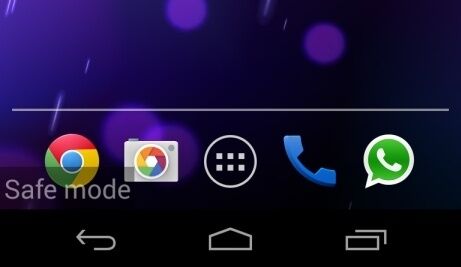
Masuk ke Safe Mode akan memungkinkan Android kamu untuk beroperasi lebih ringan karena hanya menjalankan aplikasi inti yang dibawa sistem. Saat berada di Safe Mode, semua aplikasi yang kamu instal akan hilang. Tapi tenang, aplikasi tersebut bukan hilang selamanya, hanya sementara saat berada di Safe Mode saja. Jadi, saat di Safe Mode kamu bisa leluasa berpindah antar sistem aplikasi tanpa kendala, memudahkan kamu juga untuk mengecek atau membersihkan file-file tidak penting, seperti file cache.
Cara Menghilangkan Virus di Android Kamu Tanpa Antivirus-2
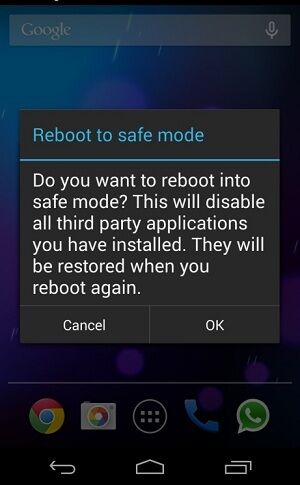
Cara masuk ke Safe Mode tiap perangkat Android berbeda-beda. Namun, rata-rata adalah dengan menggunakan kombinasi tombol Power dan Volume saat proses booting. Jika masih bingung, silakan Googling dengan keyword "Safe Mode (tipe Android)".

2. Cek aplikasi di Safe Mode

Cara Menghilangkan Virus di Android Kamu Tanpa Antivirus-3
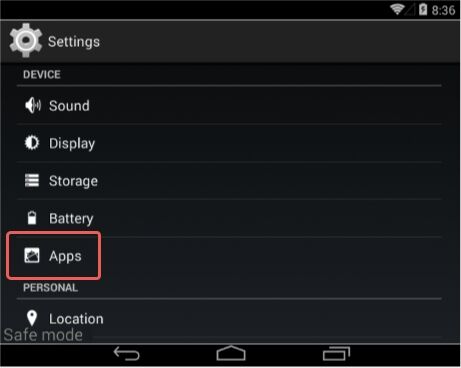
Saat berada dalam Safe Mode, silakan cek aplikasi yang terinstal. Caranya masuk ke Settings - Apps, lalu pilih tab Downloaded. Sistem akan menghilangkan semua daftar aplikasi pihak ketiga di Safe Mode, tapi karena virus termasuk dalam sistem, maka virus akan terlihat sebagai aplikasi pihak ketiga namun dapat menjalankan fungsi sistem. Jika Android kamu terinfeksi virus, maka akan muncul aplikasi asing yang tidak pernah kamu instal di Android kamu.

3. Hapus aplikasi mencurigakan

Cara Menghilangkan Virus di Android Kamu Tanpa Antivirus-4
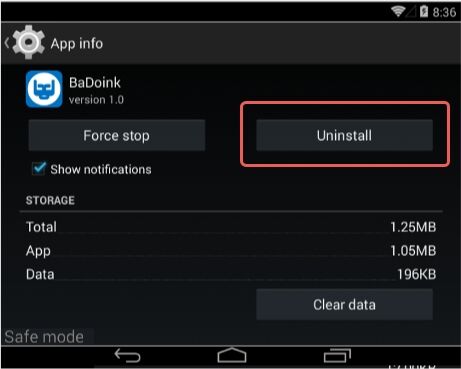
Jika kamu menemukan aplikasi mencurigakan tersebut, kamu klik aplikasi tersebut dan pilih Uninstall. Pada satu kasus, kamu mungkin menemukan aplikasi asing tersebut tidak dapat di-uninstall, karena aplikasi itu telah memberikan akses administrator.

4. Hapus akses administrator aplikasi asing

Cara Menghilangkan Virus di Android Kamu Tanpa Antivirus-6
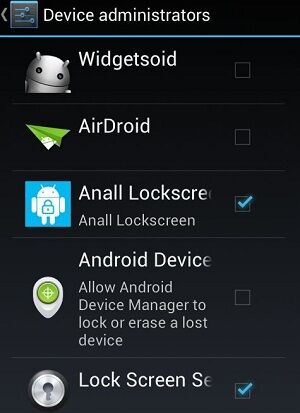
Saat menemukan aplikasi asing yang memberikan akses administrator pada dirinya sendiri, tugas kamu adalah menghapus akses administratornya. Caranya, keluar dari Application Settings, lalu masuk ke Settings - Security - Device Administrator. Hilangkan akses administrator aplikasi mencurigakan tersebut. Selanjutnya, kembali ke Application Settings dan periksa aplikasi mencurigakan tadi, harusnya sekarang kamu sudah bisa menghapusnya.

5. Keluar Safe Mode

5-hal-utama-wajib-ada-di-smartphone-generasi-saat-ini-7
Setelah proses penghapusan aplikasi mencurigakan selesai, selanjutnya kamu tinggal keluar dari Safe Mode. Caranya dengan melakukan proses Restart seperti biasa.
Nah, mudah bukan cara menghilangkang virus di Android kamu? Tanpa Antivirus pun kamu bisa menghilangkan virus yang memperlambat kinerja Android kamu. Jaka sarankan untuk selalu membuat back up dari data dan aplikasi yang kamu rasa penting setelah proses pemeriksaan dan penghapusan virus untuk berjaga-jaga.

Apps Terkait

Cara Menghilangkan Virus Shortcut di Flashdisk

Cara Menghilangkan Virus Shortcut di Flashdisk

16 March 2016
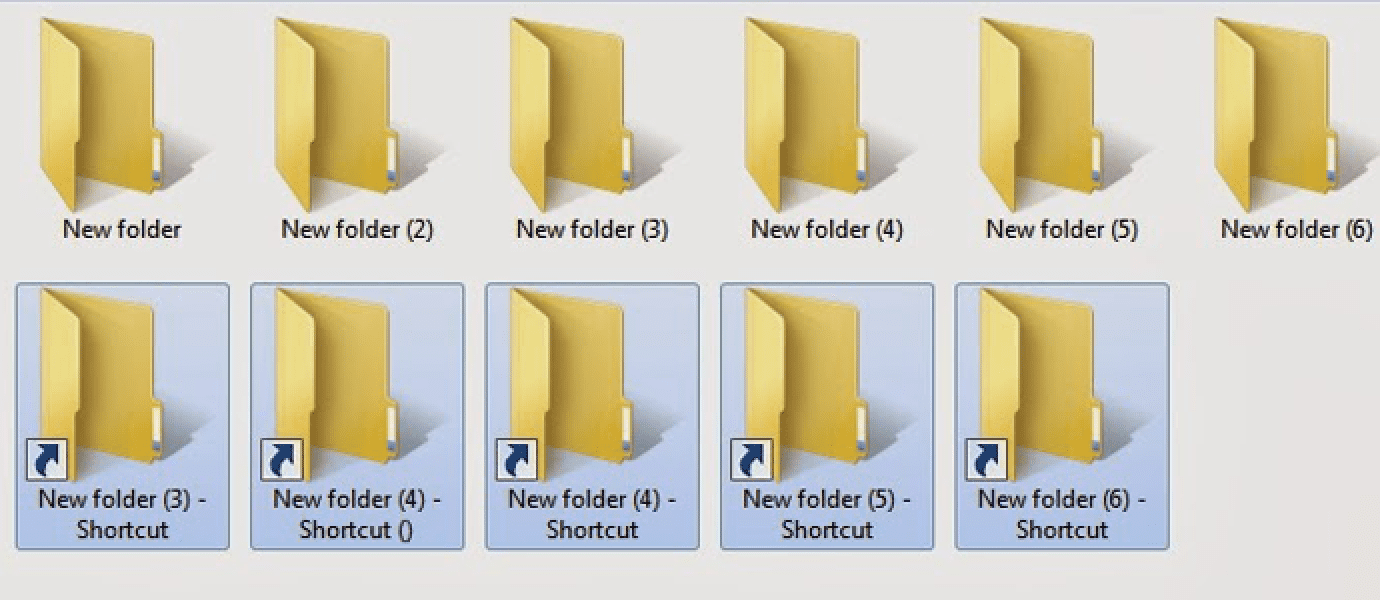
Dari dulu hingga sekarang, Virus Shortcut yang kerap muncul di Flashdisk atau media penyimpanan lainnya masih menjadi momok para penggunanya. Sejatinya, shortcut ini hadir dikarenakan Flashdisk kamu terinfeksi oleh virus yang didatangkan dari media lainnya (bisa jadi komputer itu sendiri). Dan bisa juga, komputer yang awalnya bersih dari virus, namun karena ditancapkan dengan Flashdisk yang terkontaminasi oleh virus ini jadi ikut terinfeksi.
Sebenarnya tidak sulit untuk menghilangkan virus ini (tergantung sejauh mana virus ini menyebar). Hanya saja, terkadang membutuhkan waktu yang cukup lama untuk melakukan scanning virus. Sekarang saya ingin membagikan tips cara menghilangkan virus shortcut di Flashdisk.

Cara Menghilangkan Virus Shortcut di Flashdisk

  • Tancap atau colokan Flashdisk ke komputer kemudian buka Flashdisk tersebut.
  • Klik "Organize" lalu klik "Folder and search options".
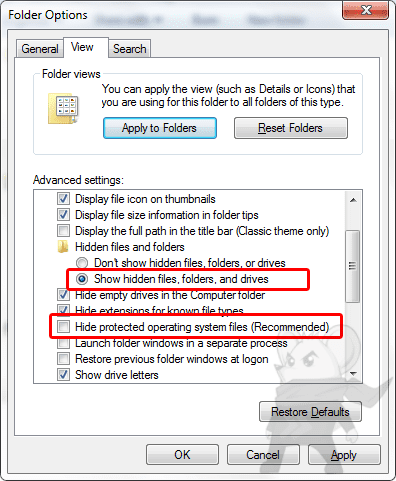
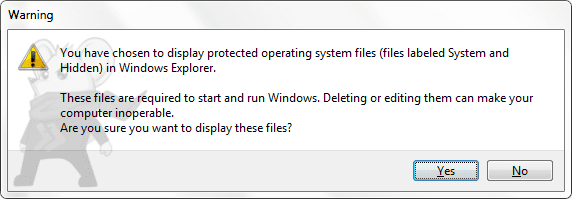
  • Aktifkan "Show hidden files, folders, and drives" lalu unchecklist pada "Hide protected operating system files (Recommended)". Jika muncul notice seperti di bawah, Klik "Yes".
  • Nah, biasanya sampai sini folder yang disembunyikan oleh virus sudah kembali muncul. Hanya saja masih berstatus semi-hidden.
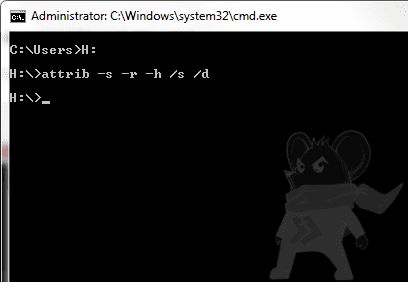
  • Untuk menormalkannya kembali, silahkan buka CMD (Command Prompt). Setelah terbuka, ketik lokasi dimana Flashdisk berada, misal: Drive H, berarti ketik H:
  • Selanjutnya, ketikan attrib -s -r -h /s /d di CMD, seperti gambar di bawah. Kemudian tekan Enter.
  • Sekarang cek Flashdisk kamu, apakah semua folder sudah kembali normal lagi. Jika sudah, silahkan hapus folder yang menurut kamu aneh dan tidak jelas.
Sejatinya, cara di atas hanya berlaku untuk mengembalikan folder yang disembunyikan oleh virus shortcut dan menghilangkan virus shortcut secara sementara. Jika Flashdisk kembali dicolokan ke komputer yang terinfeksi virus shortcut, bisa jadi hal serupa akan terjadi lagi.
Cara paling ampuh untuk mengatasi hal ini adalah dengan menggunakan Antivirus. Kamu bisa melakukan Full Scan terhadap setiap Drive yang ada, termasuk Flashdisk.

Cara Membersihkan Virus Komputer Secara Total

Cara Membersihkan Virus Komputer Secara Total

Virus komputer merupakan salah satu dari beberapa jenis malware yang dapat merusak sistem komputer kita. Umumnya sebuah komputer yang telah terinfeksi virus ini mempunyai tanda-tanda yang menunjukkan penurunan performa komputer. Diantara tanda-tanda yang yang mengindikasikan adanya virus pada komputer adalah seperti berikut:
  • Komputer terasa lambat
  • Komputer sering hang
  • Waktu startup windows yang terasa lama
  • Tidak bisa dibukanya beberapa file seperti biasa
  • Tidak bisa mengakses internet padahal koneksi tidak bermasalah.
  • Munculnya jendela popup seolah-olah dari program antivirus yang berisi peringatan bahwa komputer Anda saat ini bermasalah dan harus segera diperbaiki, padahal Anda sebelumnya tidak pernah menginstal Antivirus tersebut.
  • Tidak bisa mengubah atribut file
  • Beberapa file Anda seakan-akan hilang secara bersamaan padahal hanya ter-hidden
  • Munculnya file dengan nama-nama yang aneh, yang tidak pernah Anda buat
  •  dan hal-hal yang mencurigakan lainnya.

Membersihkan Virus Komputer

Dalam artikel kali ini, saya akan berbagi tips tentang cara membersihkan virus dan malware lainnya apabila komputer yang kita pakai sudah terlanjur terinfeksi oleh virus tersebut.

1. Persiapkan aplikasi yang akan digunakan untuk membersihkan virus, diantaranya:
  • Kaspersky TDSSKiller Anti Rootkit Utility, di http://goo.gl/tBdHf3
  • Malwarebytes Anti-Malware, di http://goo.gl/gwN3jo
  • SUPERAntiSpyware Portable Scanner, di http://goo.gl/O5MlA4
  • HitmanPro 3 Malware Scanner, di http://goo.gl/GjRC6G
  • Antivirus Program seperti misalnya, Avast, AVG, Microsoft Security Esential dsb.
  • Default Windows 7 File Extension Reg. download http://goo.gl/ezvKyk
  • Norman Malware Cleaner di http://goo.gl/3ydS7E
  • Auslogics Browser Care, di http://goo.gl/6nhxoK
    merupakan tool yang sangat bermanfaat untuk configur web browser dan menonaktifkan plugin yang tidak diperlukan yang sering tanpa sadar terinstal pada browser kita.
Simpan semua file tersebut ke dalam  flashdisk.

2. Start Windows dalam mode Safe Mode

Setelah semua tool terkumpul, langkah selanjutnya adalah mulai menjalankan windows dalam mode Safe Mode, caranya adalah dengan cara: restart komputer, kemudian tekan tombol F8 sehingga muncul tampilan Windows Boot Option seperti terlihat pada gambar dibawah, kemudian pilih Windows Safe Mode.

3. Lakukan Pembersihan  Virus dengan tool -tool yang telah disediakan sebelumnya.

Setelah Windows berhasil login, mulai lakukan pembersihan virus dengan pertama-tama jalankan terlebih dahulu Kaspersky TDSSKiller Anti Rootkit Utility. Kemudian jalankan Malwarebytes Anti-Malware dan sebaiknya program Malwarebytes tersebut di update terlebih dahulu. Setelah itu baru jalankan SUPERAntiSpyware Portable Scanner dilanjutkan dengan HitmanPro 3 Malware Scanner.

Antivirus Full Scan

Setelah sistem komputer dibersihkan dengan Malware Scanner, langkah selanjutnya barulah menginstal atau menjalankan program Antivirus seperti Avast, AVG, Kaspersky atau lainnya dan pilihlah opsi "Full Scanning".  Yang perlu diperhatikan pastikan antivirus tersebut sudah terupdate terlebih dahulu dengan versi atau database terbaru.

4. Bersihkan System Restore

Untuk menjaga agar sistem komputer tidak terinfeksi virus yang terdapat pada System Restore, maka kita perlu untuk mendelete system restore yang telah dibuat, caranya:

System Restore Cleanup
  • Klik Start menu > All Programs > Accessories > System Tools kemudian klik Disk Cleanup. Pilih Drive yang akan di bersihkan, yaitu Drive C.
  • Klik pada tab More Options kemudian pada bagian System Restore, klik tombol Cleanup.
  • Akan muncuk jendela konfirmasi Disk CleanUp, klik tombol Delete.

5. Bersihkan Temporary File 

Selanjutnya bersihkan temporary file, bisa dengan menggunakan aplikasi Temp File Cleaner. Aplikasi ini akan membersihkan semua temporary folders pada semua user accounts (temp, IE temp, java, FF, Opera, Chrome, Safari), termasuk Administrator, All Users, LocalService, NetworkService, dan user account lainnya pada user folder. Temp File Cleaner juga akan membersihkan folder %systemroot%\temp dan %systemdrive% root folder, %systemroot%, dan system32 folder.

6. Repair Sistem Operasi Windows

Untuk memperbaiki kerusakan yang ditimbulkan oleh virus, seperti misalnya rusaknya file association, sehingga beberapa document tidak bisa dibuka dengan program defaultnya, kita harus merepairnya dengan merepair registry. Untuk mengembalikan setingan file association ke default pada windows  bisa menggunakan tool yang telah dipersiapkan sebelumnya.

Apabila kerusakan telah cukup parah, maka melakukan Repair Windows merupakan langkah yang harus kita jalankan.

7. Gunakan Rescue CD

Apabila kerusakan yang ditimbulkan oleh virus ini mengakibatkan komputer tidak bisa booting sama sekali, maka kita harus menggunakan apa yang disebut sebagai Rescue CD. Informasi mengenai Rescue CD ini dapat dilihat pada postingan  Cara Membersihkan Virus menggunakan Rescue Disk.

Demikianlah langkah umum dalam melakukan pembersihan virus pada komputer secara total. Apabila Anda memerlukan panduan lebih terperinci bisa mendapatkannya pada ebook "Operation Cleanup: Complete Malware Recovery Guide"  Selamat mencoba...
Oh iya, ada informasi menarik nich.. Dalam waktu yang terbatas, temen-temen bisa mendownload Ebook panduan lengkap Windows 7 dalam Bahasa Indonesia senilai $9.9 secara legal dan GRATIS. Info selengkapnya klik disini

Cara Membersihkan CPU Komputer dari Debu dan Kotoran Step by Step

Cara Membersihkan CPU Komputer dari Debu dan Kotoran Step by Step

Memiliki komputer dengan kinerja baik tentu menyenangkan. Namun, lebih menyenangkan lagi jika komputer disamping memiliki kinerja baik juga berumur panjang alias awet.
Komputer dengan kinerja yang baik dan berumur panjang tidak hanya tergantung pada merek dan spesifikasi saja. Pemakaian yang baik dan perawatan yang teratur juga berpengaruh pada kinerja komputer. Salah satu perawatan yang harus selalu dilakukan adalah menjaga kebersihan komputer dari segala debu dan kotoran lain. Bagaimanapun juga, debu dalam komputer adalah hal yang tidak bisa dielakkan. Secara rutin debu dan kotoran lain harus dibersihkan, terlebih jika komputer digunakan secara terus menerus seperti di warnet atau perkantoran, karena akan mempengaruhi kinerja komputer yang juga mempengaruhi kenyamanan para pemakainya.
CPU Kotor
Berikut cara membersihkan CPU komputer dari debu dan kotoran lain step by step. Akan lebih baik jika dilakukan di ruangan terbuka sehingga debu cepat terbawa angin dan tidak mengotori udara di dalam ruangan.
1. Putuskan aliran listrik
Lepas semua kabel yang terhubung ke listrik pada CPU dan pada semua perangkat lain yang terhubung ke CPU seperti speaker, printer, monitor dan yang lain. Pastikan tak ada arus listrik yang masuk ke CPU baik secara langsung atau melalui perangkat lain seperti di atas.
2. Lepas perangkat yang terhubung
Lepaskan juga semua kabel yang terhubung ke CPU seperti mouse, keyboard, USB, speaker, LAN sehingga benar-benar tak ada kabel yang terhubung ke CPU.
3. Bersihkan PSU (Power Supply Unit)
Lepas semua kabel PSU yang menuju ke semua perangkat lain dalam komputer seperti mainboard, harddisk, DVD room dan yang lain bisa masih ada. Lalu lepas baut pengikat PSU pada casing. Bersihkan kipas PSU menggunakan kuas kecil yang halus secara pelan-pelan. Lalu tiup debu menggunakan blower atau alat peniup lain. Jika tak ada, boleh juga ditiup menggunakan mulut dengan tetap berhati-hati agar tak debu tak terhirup. Jika PSU sudah habis masa garansi, tidak perlu ragu untuk membukanya agar proses pembersihan lebih mudah. Setelah dipastikan sudah bersih, pasang kembali tutup PSU seperti semula.
Salah satu manfaat dari membersihkan kipas PSU (Power Supply Unit) adalah untuk mestabilkan temperatur panas dalam PSU. Kipas yang terlalu kotor karena tertutup debu membuat putaran kipas bergerak lambat sehingga PSU cepat panas.
4. Bersihkan perangkat dalam CPU
Lepaskan semua perangkat yang terhubung ke motherboard seperti kabel CD room, harddisk serta RAM dari tempatnya. Bersihkan semua debu dan kotoran lain yang menempel pada perangkat tersebut menggunakan kuas atau lap halus. Khusus untuk RAM, periksa juga konektor yang berwarna kuning keemasan. Bila terlihat kurang mengkilap, bersihkan dengan menggunakan penghapus pensil sampai mengkilap.
Kadang terjadi kasus komputer menyala, tetapi tidak terlihat tampilan apapun pada monitor. Itu adalah salah satu efek dari berkurangnya konektor RAM yang kotor. Perlu dibersihkan dengan cara di atas.
5. Bersihkan Motherboard
Setelah perangkat lain dilepas dari CPU dan dibersihkan, bagian CPU yang masih tertinggal dan menempel di casing adalah motherboard. Lepaskan semua baut pengikat menggunakan obeng dengan hati-hati. Jangan teledor dan lengah agar obeng tidak sampai merusak motherboard. Angkat dari casing, lalu bersihkan menggunakan kuas halus secara pelan-pelan dan tetap berhati-hati. Kalau tidak yakin, lebih baik tiup debu dan kotoran lain yang menempel pada permukaan motherboard menggunakan blower dengan sedikit kuat hingga benar benar bersih. Lakukan juga hal ini pada sisi belakang motherboard.
6. Bersihkan Kipas dan Heatsink Processor
Lepas semua pengikat heatsink dengan motherboard. Angkat pelan-pelan heatsink dari tempatnya. Kalau ditemukan kesulitan karena thermal paste pada bagian bawah heatsink menempel erat pada processor, putar-puter heatsink secara pelan-pelan hingga terlepas.
Setelah terlepas, bersihkan semua debu dan kotoran lain yang menempel pada heatsink dan kipasnya. Bersihkan juga sisa-sisa thermal paste pada bagian bawah heatsink. Bila memungkinkan, pisahkan kipas dari heatsink agar lebih mudah membersihkan dan satukan kembali bila sudah benar-benar bersih.
7. Bersihkan Processor
Angkat processor dari tempatnya, lalu bersihkan semua debu dan kotoran lain yang menempel hingga bersih. Bersihkan juga sisa thermal paste yang menempel pada processor. Jika processor sudah bersih jangan lupa untuk membersihkan dudukan processor pada motherboard.
8. Bersihkan casing
Setelah semua perangkat selesai dibersihkan, tinggal satu yang belum yaitu rumah semua perangkat komputer alias casing. Bersihkan seluruh bagian dalam dan luar casing. Gunakan kain bersih yang telah dibasahi air. Bila perlu gunakan cairan pembersih agar casing semua kotoran yang sulit bisa hilang dan casing kembali bersih seperti baru. Setelah itu keringkan hingga benar-benar kering. Pastikan tak ada sisa-sisa air dan cairan sebelum casing kembali digunakan.
CPU Bersih
9. Merakit kembali
Bila semua perangkat sudah dipastikan bersih, casing juga sudah benar-benar bersih dan kering, tahap selanjutnya adalah merakit kembali semua perangkat yang telah dibongkar ddan dibersihkan.
Dimulai dari yang pertama yaitu memasang processor pada tempatnya. Jangan lupa untuk mengoleskan thermal pada semua permukaan processor secara tipis dan merata. Kemudian pasang heatsink pada dudukannya. Jangan lupa juga untuk mengoleskan thermal paste pada bagian bawah heatsink. Pastikan semua baut pengikat mengikat dengan benar.
Setelah itu, pasang motherboard dan perangkat lain seperti semula dengan urutan terbalik pada saat membongkarnya.
10. Lakukan pengetesan
Pastikan semua perangkat telah terpasang dan tersambung secara benar. Bila perlu cek sekali lagi sebelum dilakukan pengetesan.
Dalam keadaan tutup masih casing belum dipasang, nyalakan komputer dan lihat proses yang berjalan. Apakah kipas processor sudah berputar normal, apakah kipas PSU (Power Supply Unit) juga berputar normal. Lihat juga di monitor, apakah sudah keluar tampilan komputer secara normal?
Bila masih ada yang belum normal silahkan periksa kembali, barangkali ada yang belum terpasang secara benar.
Tapi, bila semua sudah normal, berarti semua sudah beres. Tutup casing siap dipasang. Matikan dulu komputer kemudian lepas semua kabel yang terhubung ke CPU. Lalu pasang casing dan kencangkan baut.
Sambungkan kembali semua kabel seperti kabel listrik, kabel VGA atau kabel monitor, kabel mouse, kabel keyboard, kabel LAN, kabel speaker dan yang lain kalau memang ada. Komputer siap beroperasi lagi.
Itulah cara membersihkan CPU komputer dari debu dan kotoran lain step by step yang bisa dengan mudah dipraktekkan.
Selamat mencoba !
Advertisements
--------------------
Semoga artikel di atas bermanfaat ! Jika Anda memiliki pendapat berbeda atau memiliki informasi lebih akurat dari artikel di atas, silahkan berbagi disini bersama kami.

16 Comments
  1. 2 years ago
    Ulil Albab Rabbani apakah kalau ada debu sedikit di dudukan processor, komputer ga mau menyala?
    Reply
    • 2 years ago
      rizdan Kalau cuman sedikit nggak jadi masalah sob, yang penting jangan sampai terlalu tebal hingga menutupi seluruh dudukan prosesor.
      Reply
  2. 2 years ago
    Claridge berarti bersihinnya jangan pake air kan gan? kok waktu itu saya liat ada orang kasih tutorial bersihin daleman CPU disemprot pake air 🙁
    Reply
    • 2 years ago
      Fatchur sag Sebenarnya gak ada sih aturan baku yang melarang menggunakan air saat membersihkan bagian dalam CPU. Hanya saja dikhawatirkan terjadi korsleting listrik dikarenakan lupa, bagian dalam belum benar-benar kering dan masih ada air yang tersisa, komputer sudah dinyalakan.
      Beberapa teman saya juga ada yang menggunakan air saat membersihkan motherboard. Tak cuma disemprot, malah direndam menggunakan detergen hingga beberapa jam. Baru kemudian di jemur hingga benar-benar kering dan didiamkan selama beberapa hari hingga bagian dalam juga benar-benar tak ada sisa air sama sekali.
      Reply
  3. 2 years ago
    reny oo… yaya
    Reply
  4. 2 years ago
    desy Makasih info nya tentang membersihkan cpu komputer sangat bermanfaat sekali 🙂
    Reply
  5. 1 year ago
    Ricardo Fajar Ijin Share Bro! Sangat Membantu sekali
    Reply
    • 1 year ago
      Fatchur sag silahkan …
      Reply
  6. 1 year ago
    akmal gan kalo lepas kipas procesor harus kasih lem(taste) nya ga?ane ga punya gan makasih newbie hheh
    Reply
    • 1 year ago
      Fatchur sag untuk nglepas kipas processor tinggal lepas saja. buka dulu baut pengunci kipas dari motherboard lalu tarik sedikit untuk melepas. biasanya terdengar bunyi ‘klik’ tanda kalau baut sudah lepas. Pisahkan kipas dari heatsing, baru bersihkan.
      Reply
  7. 10 months ago
    wahyu Gan caranya bersihkan kotoran yang menempel pada Kuningan processor gimana
    Reply
  8. 5 months ago
    Michael Makasihh Infonya bro,bermanfaat sekali..Kalo untuk membersihkan VGA gimana ya bro? apakah harus di copot juga bautnya seperti PSU?
    Reply
  9. 2 months ago
    Lagufitri Kalau dilapto gimana ya, yang laptopnya non removeable
    Reply
    • 2 months ago
      Fatchur Sag Saya belum pernah bersih-bersih laptop sampe ke dalam2
      Reply
  10. 3 weeks ago
    Ga Luh Nah makin semerawut pala ane, baca2 cara rakit komputer di terangkan harus hati2 listrik statis bla bla bla pke sarung tangan lah.
    Gimana sih yang sebenar nya, ada kah yg bisa ngasih penjelasan?
    Reply
    • 3 weeks ago
      Fatchur Sag Hehee, dibuat sane aja mas, gak serumit yang dibayangkan kok.
      Reply

Leave a Reply

BUAT EMAIL YAHOO / CARA DAFTAR EMAIL BARU DI YAHOO MAIL INDONESIA


BUAT EMAIL YAHOO / CARA DAFTAR EMAIL BARU DI YAHOO MAIL INDONESIA

Buat email yahoo | cara daftar email baru di yahoo mail indonesia dewasa ini telah menjadi sebuah keharusan bahkan kewajiban bagi hamir rata-rata semua orang di dunia termasuk indonesia, semenjak derasnya arus perubahan di sektor informasi dan teknologi yang kian pesat dan syarat dengan segala inovasinya terbukti  mampu memberikan kontribusi yang sangat besar terhadap ranah etalase sosial kehidupan di era abad 21 ini.
Melalui sebuah artikel singat buat email yahoo indonesia kali ini, saya hanya ingin berbagi dan besosialisasi  sedikit pengetahuan yang saya ketahui  dalam hal ilmu teknologi yang sekaligus menjadi sarana guna menjalin komunikasi lebih luas lagi serta belajar untuk dapat memberikan yang terbaik sekaligus bermanfaat bagi siapapun. Arti dari kalimat email itu sendiri yaitu elektronik mail atau dalam bahasa indonesianya adalah surat elektonik yang juga sekaligus merupakan identitas serta alamat kita di ranah server jaringan internet.Ada beberapa pilihan jasa hosting geratis dan populer bagi kita guna dapat memiliki dan membuat akun email baru tersebut

Salah satunya yaitu Ymail alias yahoo mail atau buat email yahoo / cara daftar email baru di yahoo indonesia sepertihalnya yang akan saya uraikan saat ini, dan yahoo mail itu  sendiri memiliki beragam domain yang berbeda-beda tentunya kondisi demikian itu merupakan latarbelakang dari identitas domain sebuah negara. Sebagaimana yang telah saya sampaikan di alinea pertama bahwasanya memiliki atau buat akun email tersebut itu sangatlah penting, mengingat begitu besarnya peranan dari akun email itu sendiri khususnya dalam sistem komunikasi di dunia jaringan internet. Dalam materi ini juga saya lampirkan mengenai langkah-langlah cara daftar yahoo baru lewat HP android

Daftar Email Yahoo Lewat HP Android

Untuk lebih singkatnya silahkan ikuti tahap demi tahap yang merupakan cara prosesnya berikut di bawah ini :
 

Buat Email Yahoo

Gunakan aplikasi browser Google Crome !!!

Pertama silahkan anda kunjungi dan  buka atau klik web resminya di Buat Email Yahoo Di Yahoo Mail Indonesia

Pada jendela halaman awal Klik    Daftar
Buat Email Yahoo

Langka berikutnya anda di minta untuk mengisi kolom pendaftaran seperti :

Nama Depan           Isi dengan siapa nama depan anda

Nama Belakang       Isi dengan siapa nama belakang anda

Nama Pengguna    Boleh di isi dulu dengan nama anda atau bisa klik saja langsung nanti akan keluar beberapa nama yang sama dengan nama anda dan pilihlah salah satu nama yang sesuai dengan keinginan anda. Perhatikan pada contoh gambar berikut di bawah ini

Buat Email Yahoo

Lanjut pengisian kolom berikutnya yaitu  :

Kata Sandi             Masukan kata sandi minimal 6 digit usahakan pilih yang mudah untuk di ingat

No Ponsel              Masukan Nomor hp yang masih katif untuk menerima kode verifikasi nantinya

Jenis Kelamin         Klik tepat dalam lingkaran untuk menentukan jenis kelamin anda

Tanggal Lahir        Tanggal  Bulan Tahun Anda cukup klik tanda panah kecil yang ada tepat di saampingnya untuk memilih tanggal,bulan dan tahun kelahiraan anda
Setelah itu   Klik Lanjutkan

Buat Email Yahoo

Kemudian tahap berikutnya anda masuka kode verifikasi yang di berikan oleh yahoo mail corp pada kolom kosong yang berada tepat di bawahnya. lalu klik Kirim Saya Kode via SMS Coba lihat contoh pada gambar di bawah ini :

Buat Email Yahoo
Kemudian lakukan selanjutnya masukanlah beberapa kode yang anda terima lewat sms ke dalam kotak yang di sediakan lihat gambar di bawah ini

Buat Email Yahoo

Setelah itu tunggu beberapa saat sampai terbuka halaman yang berisi pesan Selamat dan jika sudah klik Mari Kita Mulai untuk melanjutkan ke halaman berikutnya

Buat Email Yahoo

Dan jika anda inginmembuka pesan yang masuk maka tinggal klik saja menu Mail yang ada di samping kiri halaman utama


Buat Email Yahoo

Sampai tahap ini artinya anda telah berhasil membuat email yahoo baru melalui browser dan apabila jika anda ingin tahu bagaimana cara daftar email yahoo dengan menggunakan aplikasi Yahoo Mail silahkan baca panduan lengkapnya di artikel cara daftar email yahoo lewat hp langsung karena lewat aplikasi tersebut juga sama saja bahkan meurut saya sendiri justru prosesnya akan jauh lebih cepat dan praktis

TUTORIAL DAFTAR/SIGNUP E-MAIL DI HANDPHONE

TUTORIAL DAFTAR/SIGNUP E-MAIL DI HANDPHONE

Mungkin ada temen2 yang pada bingung buat email.. Sebernernya lebìh enak via PC tapi pake Hp juga bisa... Lebih irit lagi, Kita buat email yang mudah aja yah di gmail.com dan di yahoo.co.id pertama2 kamu harus punya opera mini 4 gk boleh di tawar, entah Opmini 4.1, tao 4.2 pokok nya Opmini 4keatas kalau di hp kamu belum ada opera mini 4 nya downloads aja di sini
DI SINI
Jika udah selesai downloads opera mini 4 silah kan tutup browser di Hp kamu, dan buka opera mini 4 yang udah kamu downloads tadi dan mulailah browsing ke halaman ini dan kalau udah klik link di bawah...
DAFTAR E-MAIL YAHOO
DAFTAR E-MAIL GMAIL
Dan kamu nanti akan jumpa halaman yang di situ ada banyak pertanya an yang kamu harus jawab, kamu isi aja pertanya an2 nya karna itu adalah proses pembuatan E-mail. bagi yg belum punya email sama sekali aku sarankan mendaftar di gmail ja, karena gak perlu verifikasi email, tapi verifikasi lewat nomer ponsel. Nah jika udah punya email baru daftar di yahoo.co.id
Untuk nama akun email kamu isi lebih dari 6-8 karakter ( tiap layanan email beda2 ), karakternya harus huruf ataupun angka ( klo bisa pake huruf+angka dan namanya yg unik ea! ), untuk email arternatif isi aja dengan joekrz54@gmail.com ( buat gmail ja klo yahoo joe_kerz48@yahoo.com )
lalu isi Negara: indonesia, Kode Pos: 66281 ( hanya di yahoo.co.id ) untuk yang lain isi dengan data pribadi kamu, pokok nya semua harus di isi, jangan lupa ketik kan kode Ferifikasi nya lau dah klin link Buat akun Saya, jika belum berhasil periksa kembali pertanya an2 di atas, jika udah berhasil nanti akan ada konfirmasi bahwa email kamu berhasil di buat. tapi klo di gmail ntar ada page kolom negara ma nomer ponsel km ( pake 08xx ea ) oiya jika km tidak mdpat sms blzan? coba km login di gmail. n jika tdak bisa, km reg lage tpi kolom n0pe pake 628xx 0k! untuk login di yahoo dan gmail yang mudah masuk aja di
LOGIN YAHOO
LOGIN GMAIL

NB : KALO MASIH MERASA GAGAL PADAHAL UDAH MENGIKUT LANGKAH LANGKAH DI ATAS COBA KAMU UBAH PENGATURAN DI OPERAMINI NYA DAN ( CENTANG MOBILE VIEW ) AGAR TAMPILAN HP NYA JADI VERSI MOBILE SELAMAT MENCOBA DAN JANGAN LUPA ISI GUESTBOX NYA

Cara Membuat Email Baru di Gmail, Yahoo, dan Hotmail

Cara Membuat Email Baru di Gmail, Yahoo, dan Hotmail

cara-membuat-email-baru
Cara membuat email ~ Artikel ini berawal dari percakapan dua anak SMU yang kebetulan ada di samping saya waktu saya sedang minum kopi. Salah satu dari anak muda itu bertanya pada temannya “bro, kalau mau bikin facebook kan harus punya email, gimana sih cara membuat email?”. Wah ternyata masih ada yang kurang paham cara membuat akun email sendiri ya hehehe.
Kenapa kita butuh email? Email adalah salah satu fasilitas yang wajib kita miliki ketika melakukan kegiatan di internet. Misalnya ketika kita ingin membuat akun media sosial di Facebook, Twitter, atau Google plus, pasti situs media sosial tersebut akan meminta akun email kita, atau ketika kita ingin belanja di toko online, pasti mereka akan menanyakan akun email kita. Fungsi email ini sendiri adalah sebagai alat komunikasi digital (surat elektronik) dan bisa juga sebagai identitas online seseorang.


Sebelumnya kita mesti tahu dulu apa itu email. Email atau e-mail adalah singkatan dari Electronic Mail atau surat elektronik yang hanya bisa dibaca jika kita punya perangkat komputer, laptop, Tab, smartphone, dan tentunya koneksi internet. Kalau tidak ada koneksi internet, kita tidak akan bisa membuka akun email kita. Akun email itu sendiri dapat kita miliki secara gratis ataupun berbayar, dan di artikel ini saya hanya membahas cara membuat email gratisan.
Beberapa penyedia layanan email gratis yang paling terkenal dan paling banyak digunakan adalah Yahoo.com, Google.com, dan Microsoft.com. Berikut ini adalah cara membuat email gratis di masing-masing layanan yang saya sebutkan:

A. Cara Membuat Email Gratis di Gmail (Google Mail)

Ini adalah layanan email gratis favorit saya. Selain bisa membuat email dengan gratis, kita juga bisa membuat akun Google plus dengan mudah bila sudah memiliki akun Gmail.
1. Langkah pertama, kunjungi situs Google mail
2. Klik tombol “Create an account” atau “Buat akun” yang ada di sebelah kanan atas halaman Google mail.

3. Isi kolom-kolom yang ada pada halaman pengisian dengan data Anda:
  • Nama: isi dengan nama lengkap Anda, nama depan dan nama belakang
  • Pilih nama pengguna Anda: isi dengan alamat email yang Anda inginkan
  • Buat sandi: isi dengan sandi yang tidak mudah ditebak, tapi mudah Anda ingat
  • Konfirmasi sandi Anda: ulangi memasukkan sandi Anda sebelumnya
  • Tanggal lahir: isi dengan tanggal, bulan, dan tahun kelahiran Anda
  • Gender: pilih yang sesuai dengan jenis kelamin Anda
  • Ponsel: isi dengan nomor HP Anda untuk keamanan
  • Buktikan bahwa Anda bukan robot: isi dengan kode (2 kata dengan spasi) yang ada di halaman tersebut
  • Lokasi: isi sesuai dengan negara tempat Anda tinggal
  • Centang kolom menyetujui persyaratan dan kebijakan dari Google
  • Klik tombol “Langkah berikutnya”

4. Langkah selanjutnya adalah menyiapkan profil Anda dengan menambahkan foto profile Anda. Untuk menambahkan foto, silahkan klik tombol “Tambahkan Foto Profil”. Anda bisa memasukkan foto dari komputer. Setelah selesai mengatur foto profil, klik tombol “Langkah berikutnya”.

5. Voila, akun email di Google sudah selesai dibuat. Silahkan klik tombol “Lanjutkan ke Gmail” untuk masuk ke halaman email Anda.

B. Cara Membuat Email di Yahoo Mail

Layanan email gratis dari Yahoo sangat banyak digunakan orang. Selain email gratis, kita juga otomatis akan bisa mendaftar ke layanan Yahoo Messenger untuk chating.
1. Langkah pertama, kunjungi situs Yahoo mail
2. Klik tombol “Buat Account Baru” di bagian atas kanan halaman Yahoo mail.

3. Isi kolom-kolom yang disediakan dengan memasukkan data Anda:
  • Nama:  isi dengan nama lengkap Anda, nama depan dan nama belakang
  • Pilih ID Yahoo!: pilih alamat email yang Anda inginkan di Yahoo
  • Pilih kata sandi: isi dengan sandi yang Anda inginkan dan mudah diingat
  • Ketik ulang kata sandi: masukkan lagi sandi Anda
  • Saya lahir pada:  isi dengan tanggal, bulan, dan tahun kelahiran Anda
  • Saya tinggal di: pilih negara dimana Anda tinggal
  • Ponsel: isi dengan nomor HP Anda, untuk keamanan
  • Email Alternatif: isi bila Anda punya email lain, kosongkan bila memang tidak ada
  • Klik tombol “Buat akun saya”

3. Langkah selanjutnya adalah mengisi pertanyaan rahasia, ini dibutuhkan untuk menjaga keamanan akun email Yahoo Anda. Di sini Anda harus memilih pertanyaan dari pertanyaan 1 dan 2, serta tentukan jawaban Anda. Pilihlah pertanyaan yang jawabannya mudah Anda ingat. Dan jangan lupa mengisi nomor ponsel Anda pada kolom yang sudah disediakan. Pada halaman ini Anda juga perlu untuk memasukkan kode anti spam. Setelah selesai mengisi kolom-kolom yang disediakan, klik tombol “Selesai”.

4. Voila, email Anda di Yahoo sudah selesai dibuat. Langkah selanjutnya Anda bisa klik tombol “Persiapan Awal” untuk masuk ke halaman email Anda.

C. Cara Membuat Email di Hotmail

Layanan email gratis Hotmail ini disediakan oleh Microsoft.com. Memang tidak sepopuler Gmail dan Yahoo mail, tapi layanan ini sangat banyak digunakan orang.
1. Langkah pertama, buka situs Hotmail
2. Klik tombol “Sign up now” pada bagian kanan bawah halaman Hotmail.

3. Isi kolom-kolom yang disediakan dengan memasukkan data Anda:
  • Name: isi dengan nama depan dan nama belakang Anda
  • Birth date: isi dengan tanggal, bulan, dan tahun kelahiran Anda
  • Gender: pilih jenis kelamin
  • Microsoft account name: isi dengan alamat email yang Anda inginkan di akun Microsoft Anda
  • Create password: isi dengan sandi yang Anda inginkan
  • Reenter password: masukkan kembali sandi Anda
  • Phone number: isi dengan nomor HP Anda, untuk keamanan akun email
  • Alternate email address: isi dengan alamat email Anda yang lain, kosongkan bila tidak ada. Bila Anda tidak mengisi email alternatif maka Anda harus mengisi pertanyaan dan jawaban rahasia untuk menjaga keamanan akun email Anda.
  • Country region: pilih negara tempat tinggal Anda
  • Postal code: isi dengan kode pos Anda
  • Enter the characters you see: isi dengan karakter yang Anda lihat, ini untuk mencegah spam
  • Lalu klik tombol “I Accept”

4. Tadaaaa, akun email Anda di Hotmail sudah jadi. Langkah selanjutnya Anda bisa klik tombol “Continue to inbox” untuk melihat halaman email Anda.

Demikianlah informasi singkat cara membuat email baru di Gmail, Yahoo mail, dan Hotmail. Mudah-mudahan artikel ini bisa membantu Anda dalam membuat akun email baru dengan mudah dan cepat. Terimakasih sudah membaca artikel saya :)